100 % gratuit · Dans votre navigateur · Sans téléchargement · Sans inscription
Ajouter un filigrane à un PDF en ligne
Apposez « CONFIDENTIEL », « BROUILLON », « COPIE » ou le logo de votre entreprise sur chaque page d’un PDF — ou seulement sur les pages de votre choix. Gratuit, rapide et traité entièrement dans votre navigateur : votre PDF n’est jamais envoyé.
Gratuit et en ligne : fonctionne directement dans votre navigateur — rien à télécharger ni à installer, sans inscription, sans limite et sans aucun filigrane de notre part sur vos fichiers.
Gratuit
PDF jamais envoyé
Toutes les pages ou une plage
Texte ou logo
PDF par lots
Déposez vos images ou PDF ici
JPG, PNG, WebP, HEIC, GIF, AVIF ou PDF · plusieurs fichiers possibles
🔒 Vos fichiers restent sur votre appareil — nous ne les envoyons ni ne les stockons jamais.
Choisir des fichiers
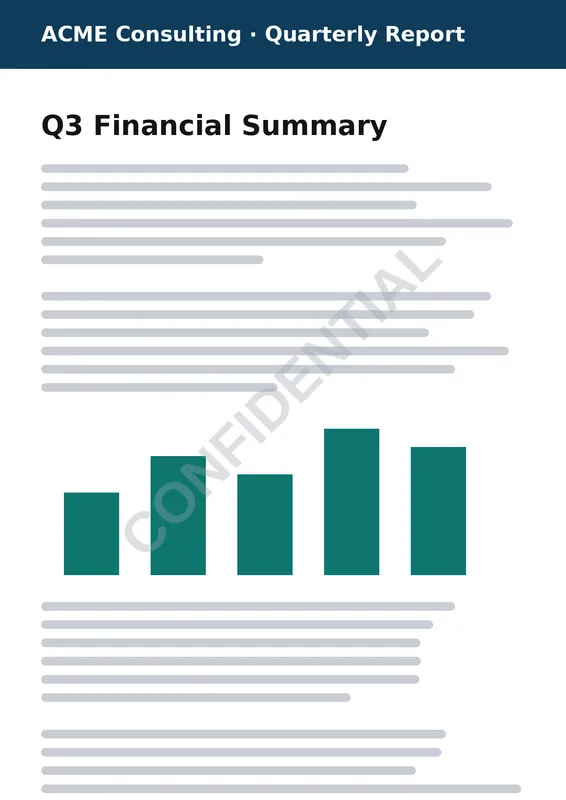
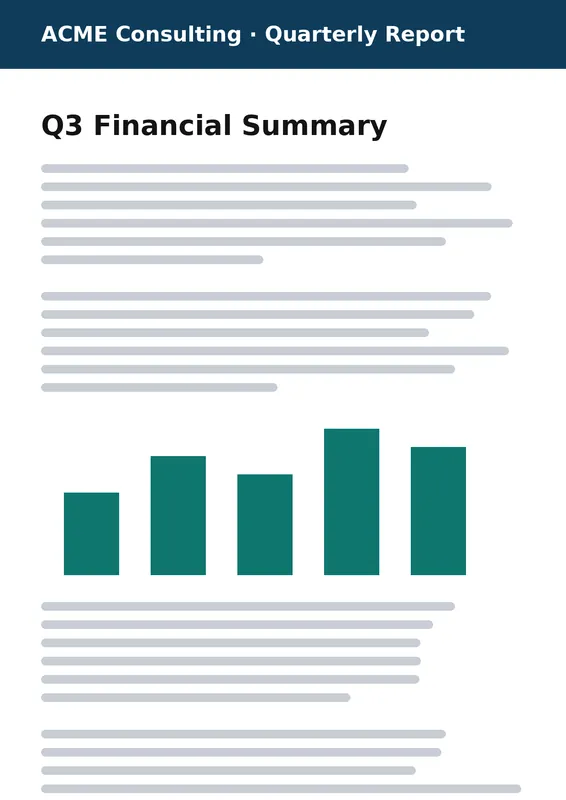
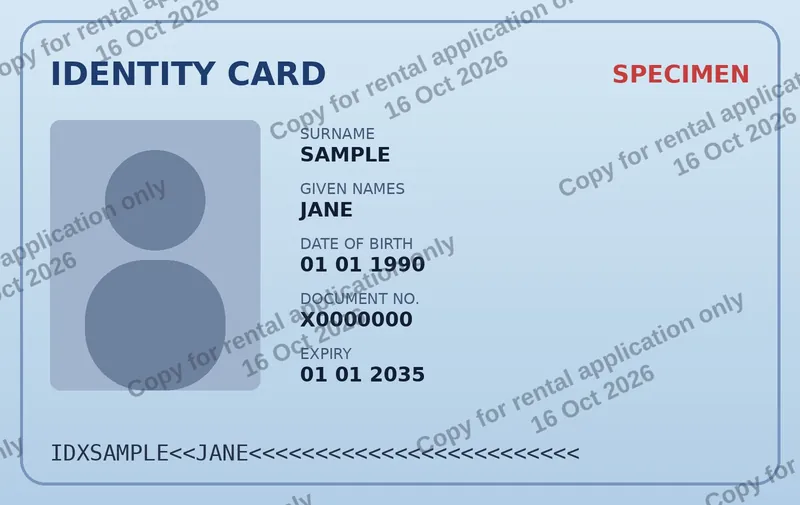
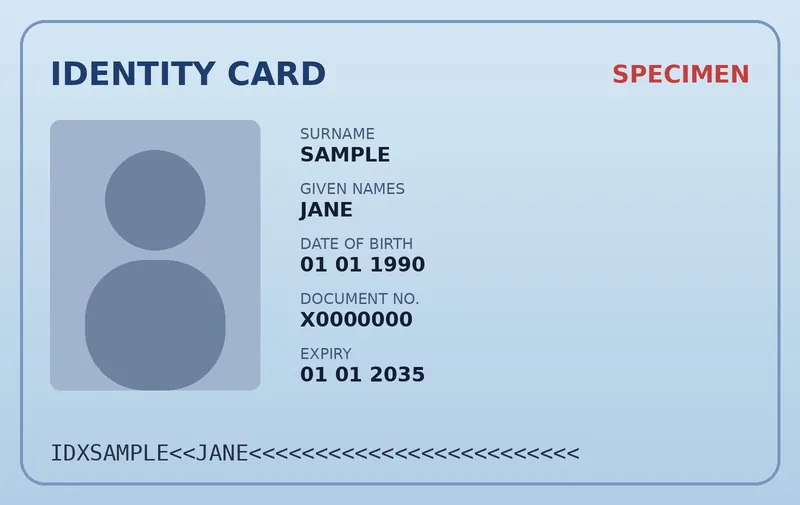
Aperçu en directImage d’exemple — ajoutez vos fichiers pour les prévisualiser
💡 Astuce : cliquez ou faites glisser sur l’aperçu pour déplacer le filigrane.
🔒 Traitement 100 % dans votre navigateur. Les fichiers ne sont jamais envoyés ni stockés.
Vos fichiers avec filigrane
🚫
Jamais envoyésVos images et PDF sont ouverts et traités par votre propre navigateur. Ils ne sont envoyés ni à notre serveur ni à celui de quiconque.
🗑️
Jamais stockésNous ne conservons aucune copie de vos fichiers, logos ou résultats — il n’existe aucun point d’envoi ni aucun stockage de fichiers.
🧹
Effacés à la fermeture de l’ongletLes fichiers ne vivent que dans la mémoire de votre navigateur pendant que vous travaillez. Fermez ou rechargez la page et ils disparaissent.
Ne nous croyez pas sur parole : après avoir chargé vos fichiers, vous pouvez même vous déconnecter d’internet, l’outil continue de fonctionner. Comment nous traitons vos fichiers
Déposez votre PDF (ou plusieurs) dans l’outil. La première page s’affiche dans l’aperçu en direct.
Choisissez texte ou logo. Les filigranes texte les plus courants sont CONFIDENTIEL, BROUILLON, SPÉCIMEN, NE PAS COPIER ou le nom d’un client.
Ajustez-le : une rotation de -45° et une opacité de 25–40 % donnent l’aspect diagonal classique qui ne masque pas le texte en dessous.
Choisissez les pages : toutes les pages, seulement la première, ou une plage personnalisée comme 1-3, 8, 10-.
Téléchargez le PDF filigrané, ou un ZIP si vous avez traité plusieurs documents.
Options du filigrane PDF
Texte ou image : n’importe quel texte dans 10 polices, ou votre logo/tampon en PNG, JPG, WebP ou SVG.
En diagonale, à l’horizontale ou selon n’importe quel angle grâce à la rotation libre.
Motif en mosaïque répété sur toute la page — le plus difficile à rogner.
Placement précis : positions prédéfinies, pourcentage de la page ou distance en points depuis n’importe quel coin — pratique pour les en-têtes et les tampons.
Votre PDF reste intact : le texte reste sélectionnable, les liens et les formats de page sont conservés, y compris les pages pivotées.
Filigraner des fichiers Word, PowerPoint, Excel et Google
N’importe quel document peut devenir un PDF filigrané : exportez-le d’abord en PDF (Fichier → Enregistrer sous / Télécharger → PDF), puis déposez-le ici. C’est souvent plus rapide que la fonction de filigrane de chaque application et cela fonctionne de la même façon quelle que soit la source. Consultez nos guides pour Word, PowerPoint, Excel, Google Docs et Google Slides.
Est-il sûr de filigraner des PDF confidentiels en ligne ?
Avec WatermarkOn, oui. Votre PDF n’est ni envoyé ni stocké : le filigrane est dessiné dans le fichier par votre propre navigateur, et notre serveur ne dispose d’aucun point d’envoi de fichiers. Contrats, relevés financiers et documents non publiés restent sur votre appareil.
Bon à savoir : les PDF protégés par mot de passe doivent être déverrouillés avant d’ajouter un filigrane.
Questions fréquentes
Comment ajouter gratuitement un filigrane à un PDF ?
Ouvrez l’outil ci-dessus, déposez votre PDF, tapez le texte du filigrane ou importez un logo, choisissez les pages et cliquez sur « Ajouter le filigrane ». Aucun compte ni logiciel nécessaire.
Comment ajouter un filigrane à un PDF sans Adobe Acrobat ?
Utilisez cette page : elle fait ce que fait l’outil Filigrane d’Acrobat (texte ou image, opacité, rotation, plage de pages, plusieurs fichiers), gratuitement dans votre navigateur. Voir aussi notre guide Acrobat.
Puis-je filigraner seulement certaines pages d’un PDF ?
Oui. Choisissez « Personnalisée » sous Pages du PDF et saisissez une plage comme 1-3, 5, 9- (9- signifie de la page 9 jusqu’à la fin).
Le filigrane modifie-t-il le texte de mon PDF ?
Non. Le contenu existant reste intact et sélectionnable ; le filigrane est dessiné par-dessus.
Mon PDF est-il envoyé sur votre serveur ?
Non. Le PDF est traité localement par votre navigateur. Nous ne recevons ni ne stockons jamais vos documents.