








100 % gratuit · Dans votre navigateur · Sans téléchargement · Sans inscription

Ajouter un filigrane à une image en ligne

Ajoutez un filigrane texte ou logo à vos images et PDF en quelques secondes. Mettez un filigrane sur des dizaines de fichiers JPG, PNG, WebP et PDF à la fois — gratuitement, sans inscription et sans que vos fichiers ne quittent jamais votre appareil.

Gratuit et en ligne : fonctionne directement dans votre navigateur — rien à télécharger ni à installer, sans inscription, sans limite et sans aucun filigrane de notre part sur vos fichiers.

Déposez vos images ou PDF ici

JPG, PNG, WebP, HEIC, GIF, AVIF ou PDF · plusieurs fichiers possibles

🔒 Vos fichiers restent sur votre appareil — nous ne les envoyons ni ne les stockons jamais.

Choisir des fichiers
Aperçu en direct Image d’exemple — ajoutez vos fichiers pour les prévisualiser

💡 Astuce : cliquez ou faites glisser sur l’aperçu pour déplacer le filigrane.

1 Filigrane
PNG avec transparence recommandé
PNG transparent à réutiliser dans Word, PowerPoint, Canva…
2 Position

0 % = bord gauche/haut, 50 % = centre, 100 % = bord droit/bas. Conserve le même emplacement relatif sur chaque fichier, quelle que soit sa taille.

Distance exacte entre le coin choisi et le filigrane. Dans les PDF, 1 px = 1 pt (1/72 de pouce).

3 Sortie
Pages du PDF

🔒 Traitement 100 % dans votre navigateur. Les fichiers ne sont jamais envoyés ni stockés.

Jamais envoyésVos images et PDF sont ouverts et traités par votre propre navigateur. Ils ne sont envoyés ni à notre serveur ni à celui de quiconque.
Jamais stockésNous ne conservons aucune copie de vos fichiers, logos ou résultats — il n’existe aucun point d’envoi ni aucun stockage de fichiers.
Effacés à la fermeture de l’ongletLes fichiers ne vivent que dans la mémoire de votre navigateur pendant que vous travaillez. Fermez ou rechargez la page et ils disparaissent.

Ne nous croyez pas sur parole : après avoir chargé vos fichiers, vous pouvez même vous déconnecter d’internet, l’outil continue de fonctionner. Comment nous traitons vos fichiers

Exemples : avant et après

Paysage de vallée verte au coucher du soleil avec un texte © en bas à droite Image originale sans filigrane
Texte de copyright sur une photo · Essayer
Photo produit d'un casque audio sur fond jaune avec le logo de la marque dans le coin Image originale sans filigrane
Logo sur une photo produit · Essayer
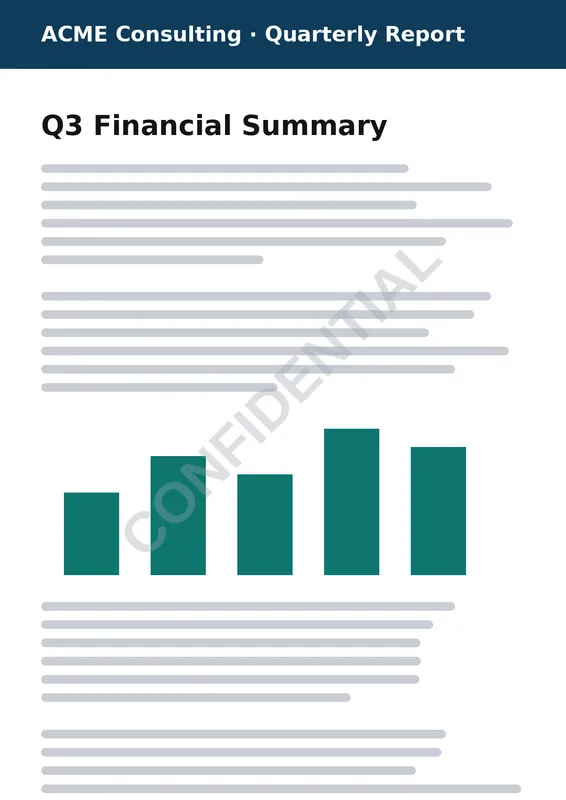
Page de rapport PDF avec un filigrane CONFIDENTIEL en diagonale Image originale sans filigrane
« CONFIDENTIEL » sur une page PDF · Essayer
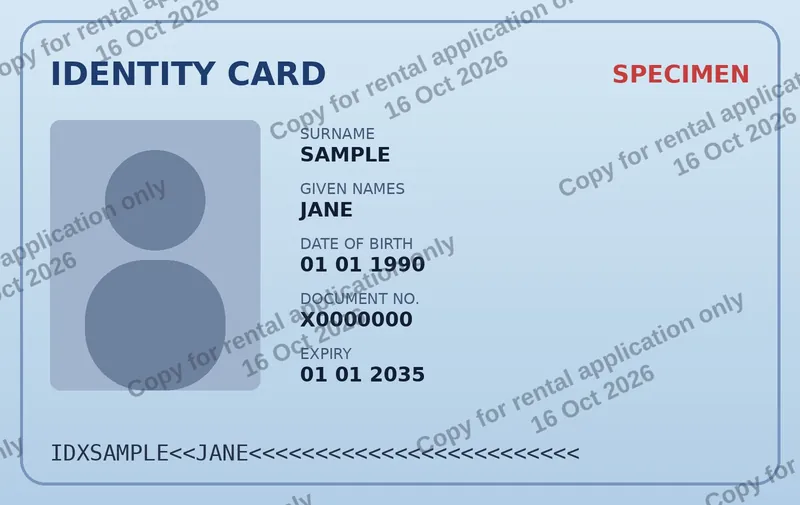
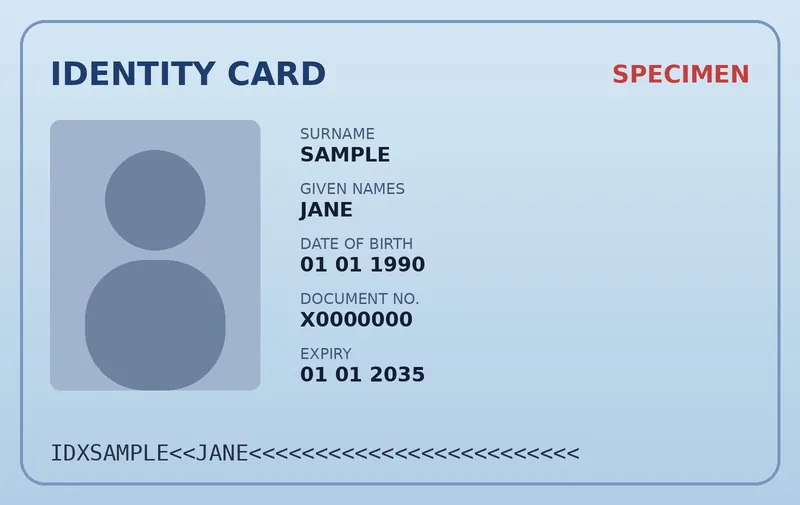
Carte d’identité spécimen avec le filigrane « Copie réservée au dossier de location » et une date Image originale sans filigrane
Copie sécurisée d’une pièce d’identité · Essayer
Photo d'un chat protégée par un filigrane SAMPLE répété en diagonale Image originale sans filigrane
Motif répété sur toute la photo · Essayer
Photo d’annonce immobilière d’une maison avec le logo d’une agence en filigrane Image originale sans filigrane
Logo d’agence sur une photo d’annonce · Essayer

Comment ajouter un filigrane à une image en 3 étapes

  1. Ajoutez vos fichiers

    Glissez-déposez autant de photos ou de documents PDF que vous voulez, ou collez une image depuis le presse-papiers.

  2. Créez votre filigrane

    Saisissez un texte ou importez votre logo (PNG transparent ou JPG), puis réglez la taille, l’opacité, la rotation et la position en suivant l’aperçu en direct.

  3. Téléchargez

    Cliquez sur « Ajouter le filigrane » et téléchargez chaque fichier séparément ou tous ensemble dans un seul ZIP.

Usages populaires

Tout ce qu’il faut pour un filigrane réussi

Filigranes texte

N’importe quel texte, sur plusieurs lignes, 10 polices, gras/italique, couleur personnalisée, contour et ombre pour rester lisible sur tout fond.

Filigranes logo

Utilisez un logo PNG transparent, JPG, WebP ou SVG. Un JPG sur fond blanc ? Un clic rend le blanc transparent.

Positionnement précis

9 positions prédéfinies, une position relative en pourcentage (identique quelle que soit la taille des images) ou une distance exacte en pixels depuis n’importe quel coin.

Opacité et rotation

D’une signature discrète à 10 % à un tampon « CONFIDENTIEL » bien visible en diagonale. Rotation libre de -180° à 180°.

Motif en mosaïque

Répétez votre filigrane sur toute l’image ou toute la page — le type de filigrane le plus difficile à rogner ou à supprimer.

Prise en charge des PDF

Filigrane sur toutes les pages, sur la première seulement ou sur une plage personnalisée comme 1-3, 7. Les pages pivotées sont gérées correctement.

Traitement par lots

Appliquez le même filigrane à 5 ou 500 fichiers en une fois, puis téléchargez-les en ZIP.

Confidentiel par conception

Tout s’exécute localement dans votre navigateur. Nous n’envoyons ni ne stockons jamais vos fichiers, et les métadonnées des images (EXIF/GPS) sont supprimées à l’export.

Créateur de filigrane

Téléchargez votre filigrane en PNG transparent pour le réutiliser dans Word, PowerPoint ou Canva. Créer un filigrane.

Redimensionner et convertir

Réduisez si besoin le plus grand côté et exportez en JPG, PNG ou WebP avec une qualité réglable — prêt pour le web.

Choisissez l’outil adapté à votre besoin

Plus d’outils image gratuits

Même promesse : gratuit, dans votre navigateur, sans inscription — et vos images ne quittent jamais votre appareil.

Ajoutez votre logo sur vos images et PDF

Le même moteur place votre logo sur vos photos et documents : importez une seule fois un logo PNG ou JPG, choisissez un coin, une taille et une opacité, et marquez des centaines de fichiers d’un coup.

Nous n’envoyons ni ne stockons jamais vos fichiers

La plupart des sites de filigrane en ligne envoient vos photos et PDF sur leurs serveurs pour les traiter. Pas WatermarkOn. Lorsque vous ajoutez un fichier, votre navigateur le lit directement depuis votre appareil, y dessine le filigrane et vous remet le résultat. Vos images et documents ne nous sont jamais envoyés, jamais stockés, jamais vus par personne.

  • Aucun point d’envoi : notre serveur ne sert que les pages web et rejette simplement toute tentative de lui envoyer des fichiers.
  • Publicité et statistiques ne voient jamais vos fichiers : elles comptent seulement les visites et les pages vues, comme sur n’importe quel site.
  • Rien n’est conservé : les fichiers ne vivent que dans la mémoire de votre navigateur tant que l’onglet est ouvert. Fermez-le et ils disparaissent.
  • Vérifiez par vous-même : après avoir ajouté vos fichiers, coupez le Wi-Fi — l’outil continue de fonctionner, car rien n’a besoin de transiter par internet.

Comment ajouter un filigrane à une image

Ajouter un filigrane en ligne prend moins d’une minute : déposez votre image dans l’outil ci-dessus, saisissez votre texte (par exemple © 2026 Votre Nom) ou importez votre logo, réglez la taille, l’opacité et la position dans l’aperçu en direct, puis cliquez sur Ajouter le filigrane. L’image filigranée se télécharge dans le même format — JPG, PNG ou WebP — ou dans le format de votre choix. Vous pouvez mettre un filigrane sur de nombreuses images à la fois et les télécharger en ZIP.

Vous préférez un logiciel que vous utilisez déjà ? Nous avons des guides pas à pas sur comment ajouter un filigrane dans Photoshop, Canva, Word, PowerPoint, Excel et bien d’autres.

Pourquoi mettre un filigrane sur vos images et PDF ?

Un filigrane est une marque visible — généralement votre nom, votre marque ou votre logo — placée sur une image ou un document. Il remplit deux rôles à la fois : il dissuade la réutilisation non autorisée et il vous attribue la paternité chaque fois que votre travail est partagé. Les photographes filigranent les aperçus avant le paiement du client, les graphistes leurs maquettes, les agents immobiliers les photos de leurs annonces, et les entreprises apposent « BROUILLON » ou « CONFIDENTIEL » sur leurs PDF avant de les envoyer.

Texte ou logo : quel filigrane choisir ?

Un filigrane texte (par exemple © 2026 Marie Dupont Photographie) se crée vite et se lit facilement. Un filigrane logo fait plus professionnel et renforce votre marque. Pour un logo, utilisez un PNG à fond transparent ; si vous n’avez qu’un JPG sur fond blanc, activez « Rendre le fond blanc transparent » et l’outil le supprimera pour vous.

Où placer un filigrane ?

Tout dépend de ce contre quoi vous voulez vous protéger :

  • Dans un coin (en bas à droite) — une signature discrète pour les portfolios et les réseaux sociaux. Facile à rogner : mieux pour la paternité que pour la protection.
  • Au centre — une marque plus grande et semi-transparente sur le sujet rend l’image inutilisable sans votre accord. Idéal pour les épreuves clients.
  • En mosaïque / répété — la protection la plus forte. Le motif couvre toute l’image ou chaque page du PDF : impossible de le rogner.

Notre outil vous permet de positionner le filigrane avec des emplacements prédéfinis, en pourcentage (il tombe ainsi au même endroit relatif sur des photos de tailles et d’orientations différentes) ou avec une distance exacte en pixels depuis n’importe quel coin lorsque vous avez besoin d’une régularité au pixel près.

Quelle opacité choisir pour un filigrane ?

Pour des images de portfolio, une opacité de 30 à 50 % garde le filigrane visible sans détourner l’attention de la photo. Pour des épreuves et des documents confidentiels, 50 à 70 % rend la suppression bien plus difficile. Un contour fin ou une ombre douce garde le texte blanc lisible sur les zones claires.

Comment créer un filigrane qui fait professionnel

Restez simple : votre nom ou votre marque avec le symbole © dans une police sobre, ou votre logo en PNG transparent. Du blanc avec une ombre douce reste lisible sur presque toutes les photos. Vous voulez le réutiliser ailleurs ? Notre créateur de filigrane l’exporte en PNG transparent.

Questions fréquentes

Cet outil de filigrane est-il vraiment gratuit ?
Oui. Vous pouvez mettre un filigrane sur un nombre illimité d’images et de PDF gratuitement, sans créer de compte et sans qu’aucun filigrane de notre part ne soit ajouté à vos fichiers.
Mes fichiers sont-ils envoyés ou stockés sur votre serveur ?
Non. Tout le traitement se fait localement dans votre navigateur. Vos images et PDF ne sont jamais envoyés, jamais stockés et jamais vus par qui que ce soit — notre serveur n’accepte même pas les envois de fichiers.
Comment ajouter un filigrane à une image en ligne ?
Déposez l’image dans l’outil, saisissez votre texte ou choisissez votre logo, réglez l’opacité et la position, puis cliquez sur « Ajouter le filigrane ». Il ne reste qu’à télécharger le résultat.
Puis-je mettre un filigrane sur plusieurs images à la fois ?
Oui. Ajoutez autant d’images et de PDF que vous voulez : le même filigrane est appliqué à tous, et vous pouvez télécharger les résultats un par un ou dans un fichier ZIP.
Quels formats de fichiers sont pris en charge ?
Les images JPG, PNG, WebP, GIF (première image), BMP et AVIF (si votre navigateur le permet), ainsi que les documents PDF. Vous pouvez exporter les images dans leur format d’origine, en JPG, PNG ou WebP.
Comment ajouter un logo sur une image ?
Choisissez « Image / logo » comme type de filigrane et importez votre logo (un PNG transparent donne le résultat le plus net), puis réglez la taille, l’opacité et la position — ou utilisez la page dédiée Ajouter un logo sur une photo.
Puis-je ajouter un filigrane à une vidéo ?
Pas encore — WatermarkOn traite actuellement les images et les documents PDF.
Puis-je placer le filigrane exactement au même endroit sur chaque photo ?
Oui. Utilisez le mode « Pourcentage » pour une même position relative sur des images de tailles différentes, ou le mode « Pixels » pour une distance exacte depuis le coin de votre choix.
Est-ce que ça fonctionne sur iPhone et Android ?
Oui. L’outil fonctionne dans tout navigateur mobile récent, y compris Safari sur iPhone et Chrome sur Android. Aucune application à installer.
Un filigrane peut-il être supprimé ?
Un petit filigrane dans un coin peut être rogné et une marque simple peut être retouchée. Un grand filigrane semi-transparent sur le sujet — et surtout un motif en mosaïque — est bien plus difficile à supprimer.