









100 % kostenlos · Läuft im Browser · Ohne Download · Ohne Anmeldung

Wasserzeichen online in Bilder einfügen

Fügen Sie in Sekunden ein Text- oder Logo-Wasserzeichen in Ihre Bilder und PDFs ein. Versehen Sie Dutzende JPG-, PNG-, WebP- und PDF-Dateien auf einmal mit Wasserzeichen – kostenlos, ohne Anmeldung und ohne dass Ihre Dateien jemals Ihr Gerät verlassen.

Kostenlos und online: läuft direkt im Browser – nichts herunterladen oder installieren, ohne Anmeldung, ohne Limits und ohne unser Wasserzeichen auf Ihren Dateien.

Bilder oder PDFs hier ablegen

JPG, PNG, WebP, HEIC, GIF, AVIF oder PDF · mehrere Dateien möglich

🔒 Ihre Dateien bleiben auf Ihrem Gerät – wir laden sie nie hoch und speichern sie nicht.

Dateien auswählen
Live-Vorschau Beispielbild – fügen Sie Ihre Dateien hinzu, um sie in der Vorschau zu sehen

💡 Tipp: Klicken oder ziehen Sie in der Vorschau, um das Wasserzeichen zu verschieben.

1 Wasserzeichen
PNG mit Transparenz empfohlen
Transparentes PNG zur Wiederverwendung in Word, PowerPoint, Canva …
2 Position

0 % = linker/oberer Rand, 50 % = Mitte, 100 % = rechter/unterer Rand. Hält auf jeder Datei dieselbe relative Stelle, unabhängig von ihrer Größe.

Genauer Abstand von der gewählten Ecke zum Wasserzeichen. In PDFs gilt 1 px = 1 pt (1/72 Zoll).

3 Ausgabe
PDF-Seiten

🔒 100 % in Ihrem Browser verarbeitet. Dateien werden nie hochgeladen oder gespeichert.

Nie hochgeladenIhre Bilder und PDFs werden von Ihrem eigenen Browser geöffnet und verarbeitet. Sie werden weder an unseren noch an einen anderen Server gesendet.
Nie gespeichertWir behalten keine Kopie Ihrer Dateien, Logos oder Ergebnisse – es gibt weder einen Upload-Endpunkt noch einen Dateispeicher.
Weg, sobald Sie den Tab schließenDateien existieren nur im Arbeitsspeicher Ihres Browsers, solange Sie arbeiten. Schließen oder laden Sie die Seite neu, und sie sind weg.

Verlassen Sie sich nicht nur auf unser Wort: Nach dem Laden Ihrer Dateien können Sie sogar die Internetverbindung trennen – das Tool funktioniert weiter. Wie wir mit Ihren Dateien umgehen

Beispiele: vorher und nachher

Grüne Tallandschaft bei Sonnenuntergang mit einem ©-Text unten rechts Originalbild ohne Wasserzeichen
Copyright-Text auf einem Foto · Ausprobieren
Produktfoto von Kopfhörern auf gelbem Hintergrund mit Markenlogo in der Ecke Originalbild ohne Wasserzeichen
Logo auf einem Produktfoto · Ausprobieren
PDF-Berichtsseite mit einem diagonalen VERTRAULICH-Wasserzeichen Originalbild ohne Wasserzeichen
„VERTRAULICH“ auf einer PDF-Seite · Ausprobieren
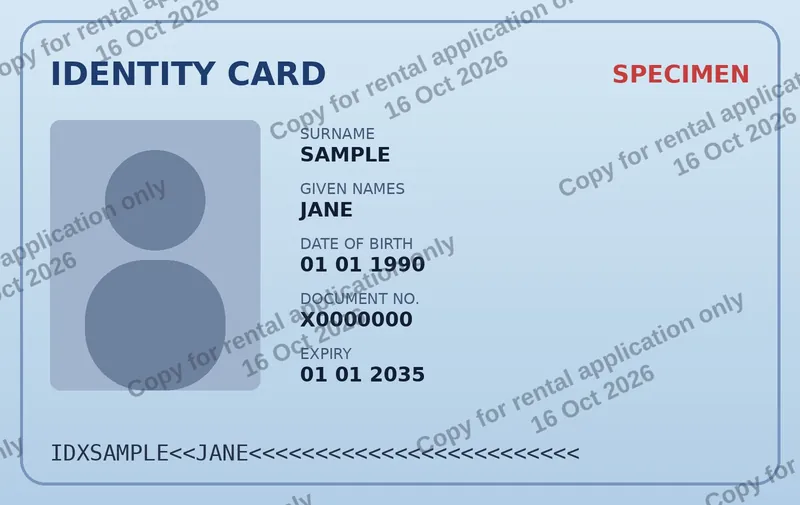
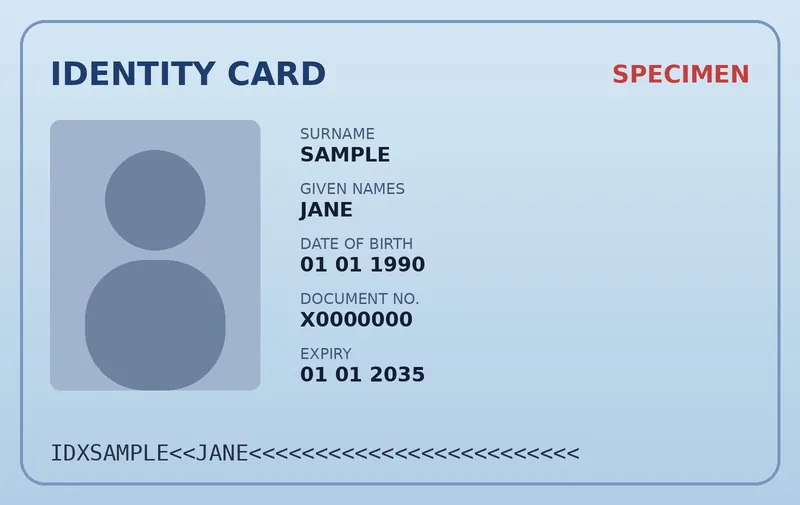
Muster-Personalausweis mit dem Wasserzeichen „Kopie nur für Wohnungsbewerbung“ und einem Datum Originalbild ohne Wasserzeichen
Sichere Kopie des Personalausweises · Ausprobieren
Foto einer Katze, geschützt mit einem wiederholten diagonalen SAMPLE-Wasserzeichen Originalbild ohne Wasserzeichen
Wiederholtes Muster über das ganze Foto · Ausprobieren
Immobilienfoto eines Hauses mit dem Logo eines Maklerbüros als Wasserzeichen Originalbild ohne Wasserzeichen
Maklerlogo auf einem Exposé-Foto · Ausprobieren

So fügen Sie in 3 Schritten ein Wasserzeichen in ein Bild ein

  1. Dateien hinzufügen

    Ziehen Sie beliebig viele Fotos oder PDF-Dokumente hinein oder fügen Sie ein Bild aus der Zwischenablage ein.

  2. Wasserzeichen gestalten

    Geben Sie Text ein oder laden Sie Ihr Logo hoch (transparentes PNG oder JPG) und passen Sie dann Größe, Deckkraft, Drehung und Position in der Live-Vorschau an.

  3. Herunterladen

    Klicken Sie auf „Wasserzeichen hinzufügen“ und laden Sie jede Datei einzeln oder alle zusammen als ZIP herunter.

Beliebte Anwendungen

Alles, was Sie für ein gutes Wasserzeichen brauchen

Text-Wasserzeichen

Beliebiger Text, mehrere Zeilen, 10 Schriftarten, fett/kursiv, eigene Farbe, Kontur und Schatten für gute Lesbarkeit auf jedem Hintergrund.

Logo-Wasserzeichen

Verwenden Sie ein Logo als transparentes PNG, JPG, WebP oder SVG. JPG mit weißem Hintergrund? Ein Klick macht das Weiß transparent.

Genaue Positionierung

9 Voreinstellungen, relative Position in Prozent (einheitlich bei unterschiedlichen Bildgrößen) oder exakter Pixelabstand von einer beliebigen Ecke.

Deckkraft & Drehung

Von einer dezenten Signatur mit 10 % bis zum kräftigen diagonalen „VERTRAULICH“-Stempel. Frei drehbar von -180° bis 180°.

Kachelmuster

Wiederholen Sie Ihr Wasserzeichen über das ganze Bild oder die ganze Seite – die Art Wasserzeichen, die sich am schwersten wegschneiden oder entfernen lässt.

PDF-Unterstützung

Wasserzeichen auf allen Seiten, nur auf der ersten oder auf einem eigenen Bereich wie 1-3, 7. Gedrehte Seiten werden korrekt behandelt.

Stapelverarbeitung

Wenden Sie dasselbe Wasserzeichen in einem Durchgang auf 5 oder 500 Dateien an und laden Sie sie als ZIP herunter.

Privat von Grund auf

Alles läuft lokal in Ihrem Browser. Wir laden Ihre Dateien nie hoch und speichern sie nicht; Bildmetadaten (EXIF/GPS) werden beim Export entfernt.

Wasserzeichen-Generator

Laden Sie Ihr Wasserzeichen als transparentes PNG herunter, um es in Word, PowerPoint oder Canva wiederzuverwenden. Wasserzeichen erstellen.

Größe ändern & konvertieren

Verkleinern Sie optional die längste Seite und exportieren Sie als JPG, PNG oder WebP mit einstellbarer Qualität – fertig fürs Web.

Wählen Sie das passende Tool für Ihre Aufgabe

Weitere kostenlose Bild-Tools

Gleiches Versprechen: kostenlos, im Browser, ohne Anmeldung – und Ihre Bilder verlassen nie Ihr Gerät.

Ihr Logo in Bilder und PDFs einfügen

Dieselbe Technik setzt Ihr Logo auf Fotos und Dokumente: Laden Sie einmal ein PNG- oder JPG-Logo hoch, wählen Sie Ecke, Größe und Deckkraft und versehen Sie Hunderte Dateien auf einmal mit Ihrer Marke.

Wir laden Ihre Dateien nie hoch und speichern sie nicht

Die meisten Online-Wasserzeichen-Seiten laden Ihre Fotos und PDFs zur Verarbeitung auf ihre Server hoch. WatermarkOn nicht. Wenn Sie eine Datei hinzufügen, liest Ihr Browser sie direkt von Ihrem Gerät, zeichnet das Wasserzeichen darauf und gibt Ihnen das Ergebnis. Ihre Bilder und Dokumente werden nie an uns gesendet, nie gespeichert und von niemandem gesehen.

  • Kein Upload-Endpunkt: Unser Server liefert nur die Webseiten aus und lehnt jeden Versuch, ihm Dateien zu senden, einfach ab.
  • Werbung und Statistik sehen Ihre Dateien nie: Sie zählen nur Besuche und Seitenaufrufe, wie auf jeder Website.
  • Nichts wird aufbewahrt: Dateien existieren nur im Arbeitsspeicher Ihres Browsers, solange der Tab offen ist. Schließen Sie ihn, und sie sind weg.
  • Prüfen Sie es selbst: Schalten Sie nach dem Hinzufügen Ihrer Dateien das WLAN aus – das Tool funktioniert weiter, weil nichts über das Internet übertragen werden muss.

So fügen Sie ein Wasserzeichen in ein Bild ein

Ein Wasserzeichen online einzufügen dauert weniger als eine Minute: Ziehen Sie Ihr Bild in das Tool oben, geben Sie Ihren Text ein (zum Beispiel © 2026 Ihr Name) oder laden Sie Ihr Logo hoch, passen Sie Größe, Deckkraft und Position in der Live-Vorschau an und klicken Sie auf Wasserzeichen hinzufügen. Das Bild mit Wasserzeichen wird im selben Format heruntergeladen – JPG, PNG oder WebP – oder im Format Ihrer Wahl. Sie können viele Bilder auf einmal mit Wasserzeichen versehen und als ZIP herunterladen.

Sie arbeiten lieber mit vertrauter Software? Wir haben Schritt-für-Schritt-Anleitungen, wie Sie ein Wasserzeichen einfügen – in Photoshop, Canva, Word, PowerPoint, Excel und mehr.

Warum Bilder und PDFs mit einem Wasserzeichen versehen?

Ein Wasserzeichen ist eine sichtbare Markierung – meist Ihr Name, Ihre Marke oder Ihr Logo –, die über ein Bild oder Dokument gelegt wird. Es erfüllt zwei Aufgaben zugleich: Es schreckt von unerlaubter Weiterverwendung ab und nennt Sie als Urheber, wann immer Ihre Arbeit geteilt wird. Fotografen versehen Vorschaubilder mit Wasserzeichen, bevor der Kunde bezahlt, Designer markieren Entwürfe, Makler branden ihre Exposé-Fotos, und Unternehmen stempeln „ENTWURF“ oder „VERTRAULICH“ auf PDFs, bevor sie sie versenden.

Text oder Logo: Welches Wasserzeichen sollten Sie verwenden?

Ein Text-Wasserzeichen (zum Beispiel © 2026 Anna Schmidt Fotografie) ist schnell erstellt und gut lesbar. Ein Logo-Wasserzeichen wirkt professioneller und stärkt Ihre Marke. Verwenden Sie für Logos ein PNG mit transparentem Hintergrund; haben Sie nur ein JPG mit weißem Hintergrund, aktivieren Sie „Weißen Hintergrund transparent machen“, und das Tool entfernt ihn für Sie.

Wo sollte ein Wasserzeichen platziert werden?

Das hängt davon ab, wovor Sie sich schützen möchten:

  • Ecke (unten rechts) – dezentes Branding für Portfolios und soziale Medien. Lässt sich leicht wegschneiden, eignet sich also eher als Urhebernachweis denn als Schutz.
  • Mitte – eine größere, halbtransparente Markierung über dem Motiv macht das Bild ohne Ihre Erlaubnis unbrauchbar. Ideal für Kundenvorschauen.
  • Gekachelt / wiederholt – der stärkste Schutz. Das Muster bedeckt das ganze Bild oder jede PDF-Seite und kann daher nicht weggeschnitten werden.

Mit unserem Tool positionieren Sie das Wasserzeichen per Voreinstellung, per Prozentwert (damit es auf Fotos unterschiedlicher Größe und Ausrichtung an derselben relativen Stelle landet) oder mit einem exakten Pixelabstand von einer beliebigen Ecke, wenn Sie pixelgenaue Einheitlichkeit brauchen.

Welche Deckkraft ist für ein Wasserzeichen am besten?

Für Portfoliobilder hält eine Deckkraft von 30–50 % das Wasserzeichen sichtbar, ohne vom Foto abzulenken. Bei Vorschauen und vertraulichen Dokumenten erschweren 50–70 % das Entfernen deutlich. Eine dünne Kontur oder ein weicher Schatten hält weißen Text auch auf hellen Flächen lesbar.

So erstellen Sie ein professionell wirkendes Wasserzeichen

Halten Sie es einfach: Ihr Name oder Ihre Marke plus ©-Zeichen in einer klaren Schrift oder Ihr Logo als transparentes PNG. Weiß mit weichem Schatten ist auf fast jedem Foto lesbar. Sie möchten es auch anderswo verwenden? Unser Wasserzeichen-Generator exportiert es als transparentes PNG.

Häufige Fragen

Ist dieses Wasserzeichen-Tool wirklich kostenlos?
Ja. Sie können unbegrenzt viele Bilder und PDFs kostenlos mit Wasserzeichen versehen, ohne ein Konto zu erstellen und ohne dass wir unser eigenes Wasserzeichen auf Ihre Dateien setzen.
Werden meine Dateien auf Ihren Server hochgeladen oder dort gespeichert?
Nein. Die gesamte Verarbeitung erfolgt lokal in Ihrem Browser. Ihre Bilder und PDFs werden nie hochgeladen, nie gespeichert und von niemandem sonst gesehen – unser Server nimmt nicht einmal Uploads an.
Wie füge ich online ein Wasserzeichen in ein Bild ein?
Ziehen Sie das Bild in das Tool, geben Sie Ihren Text ein oder wählen Sie Ihr Logo, passen Sie Deckkraft und Position an und klicken Sie auf „Wasserzeichen hinzufügen“. Laden Sie dann das Ergebnis herunter.
Kann ich mehrere Bilder auf einmal mit Wasserzeichen versehen?
Ja. Fügen Sie so viele Bilder und PDFs hinzu, wie Sie möchten; dasselbe Wasserzeichen wird auf alle angewendet, und Sie können die Ergebnisse einzeln oder als ZIP-Datei herunterladen.
Welche Dateiformate werden unterstützt?
Bilder in JPG, PNG, WebP, GIF (erstes Einzelbild), BMP und AVIF (sofern Ihr Browser es unterstützt) sowie PDF-Dokumente. Bilder können Sie im Originalformat, als JPG, PNG oder WebP exportieren.
Wie füge ich ein Logo in ein Bild ein?
Wählen Sie „Bild / Logo“ als Wasserzeichenart und laden Sie Ihr Logo hoch (ein transparentes PNG liefert das sauberste Ergebnis); stellen Sie dann Größe, Deckkraft und Position ein – oder nutzen Sie die eigene Seite Logo in Foto einfügen.
Kann ich ein Wasserzeichen in ein Video einfügen?
Noch nicht – WatermarkOn verarbeitet derzeit Bilder und PDF-Dokumente.
Kann ich das Wasserzeichen auf jedem Foto an genau derselben Stelle platzieren?
Ja. Nutzen Sie den Modus „Prozent“ für dieselbe relative Position auf Bildern unterschiedlicher Größe oder den Modus „Pixel“ für einen exakten Abstand von einer Ecke Ihrer Wahl.
Funktioniert es auf iPhone und Android?
Ja. Das Tool läuft in jedem modernen mobilen Browser, auch in Safari auf dem iPhone und Chrome auf Android. Keine App-Installation nötig.
Lässt sich ein Wasserzeichen entfernen?
Ein kleines Wasserzeichen in der Ecke kann weggeschnitten und einfache Markierungen können retuschiert werden. Große, halbtransparente Wasserzeichen über dem Motiv – und vor allem Kachelmuster – sind weit schwerer zu entfernen.