100 % kostenlos · Läuft im Browser · Ohne Download · Ohne Anmeldung
Wasserzeichen in PDF einfügen – online
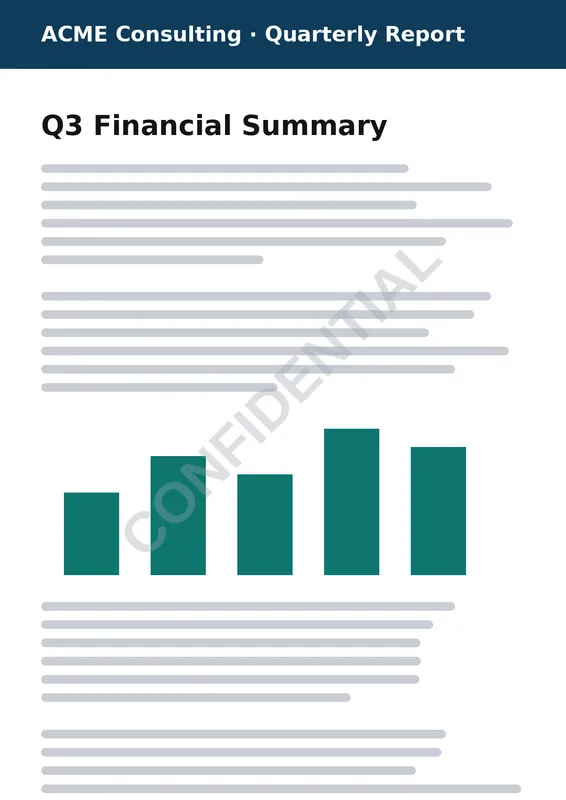
Stempeln Sie „VERTRAULICH“, „ENTWURF“, „KOPIE“ oder Ihr Firmenlogo auf jede Seite eines PDFs – oder nur auf die Seiten, die Sie wählen. Kostenlos, schnell und vollständig im Browser verarbeitet: Ihr PDF wird nie hochgeladen.
Kostenlos und online: läuft direkt im Browser – nichts herunterladen oder installieren, ohne Anmeldung, ohne Limits und ohne unser Wasserzeichen auf Ihren Dateien.
Kostenlos
Kein PDF-Upload
Alle Seiten oder Bereich
Text oder Logo
Mehrere PDFs
Bilder oder PDFs hier ablegen
JPG, PNG, WebP, HEIC, GIF, AVIF oder PDF · mehrere Dateien möglich
🔒 Ihre Dateien bleiben auf Ihrem Gerät – wir laden sie nie hoch und speichern sie nicht.
Dateien auswählen
Live-VorschauBeispielbild – fügen Sie Ihre Dateien hinzu, um sie in der Vorschau zu sehen
💡 Tipp: Klicken oder ziehen Sie in der Vorschau, um das Wasserzeichen zu verschieben.
🔒 100 % in Ihrem Browser verarbeitet. Dateien werden nie hochgeladen oder gespeichert.
Ihre Dateien mit Wasserzeichen
🚫
Nie hochgeladenIhre Bilder und PDFs werden von Ihrem eigenen Browser geöffnet und verarbeitet. Sie werden weder an unseren noch an einen anderen Server gesendet.
🗑️
Nie gespeichertWir behalten keine Kopie Ihrer Dateien, Logos oder Ergebnisse – es gibt weder einen Upload-Endpunkt noch einen Dateispeicher.
🧹
Weg, sobald Sie den Tab schließenDateien existieren nur im Arbeitsspeicher Ihres Browsers, solange Sie arbeiten. Schließen oder laden Sie die Seite neu, und sie sind weg.
Verlassen Sie sich nicht nur auf unser Wort: Nach dem Laden Ihrer Dateien können Sie sogar die Internetverbindung trennen – das Tool funktioniert weiter. Wie wir mit Ihren Dateien umgehen
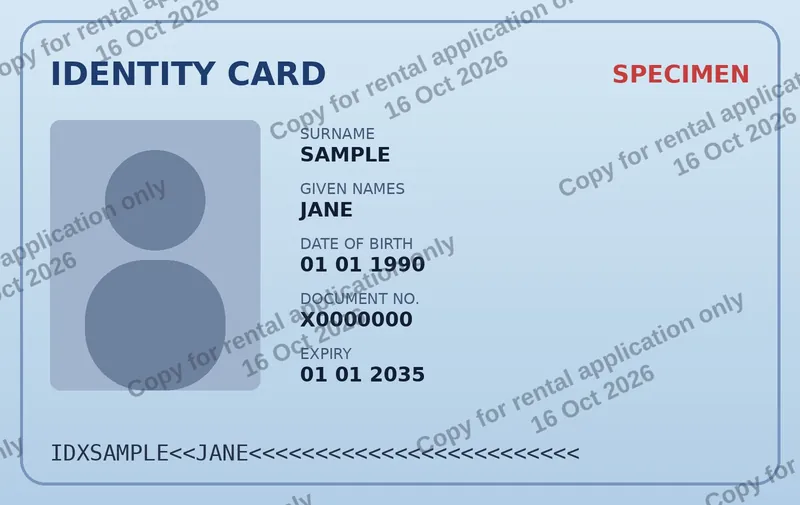
Sichere Kopie des Personalausweises · Ausprobieren
So fügen Sie ein Wasserzeichen in ein PDF ein
PDF hineinziehen (oder mehrere). Die erste Seite erscheint in der Live-Vorschau.
Text oder Logo wählen. Typische Text-Wasserzeichen sind VERTRAULICH, ENTWURF, MUSTER, NICHT KOPIEREN oder ein Kundenname.
Anpassen: −45° Drehung und 25–40 % Deckkraft ergeben den klassischen Diagonal-Look, der den Text darunter nicht verdeckt.
Seiten wählen: alle Seiten, nur die erste Seite oder einen benutzerdefinierten Bereich wie 1-3, 8, 10-.
Herunterladen – das PDF mit Wasserzeichen, oder ein ZIP, wenn Sie mehrere Dokumente verarbeitet haben.
Optionen für PDF-Wasserzeichen
Text oder Bild: beliebiger Text in 10 Schriftarten oder Ihr Logo/Stempel als PNG, JPG, WebP oder SVG.
Diagonal, horizontal oder jeder Winkel dank freier Drehung.
Kachelmuster über die ganze Seite – am schwersten wegzuschneiden.
Exakte Platzierung: Voreinstellungen, ein Prozentsatz der Seite oder ein Abstand in Punkt von jeder Ecke – praktisch für Briefköpfe und Stempel.
Ihr PDF bleibt intakt: Text bleibt markierbar, Links und Seitengrößen bleiben erhalten, auch bei gedrehten Seiten.
Wasserzeichen für Word-, PowerPoint-, Excel- und Google-Dateien
Jedes Dokument kann zu einem PDF mit Wasserzeichen werden: Exportieren Sie es zuerst als PDF (Datei → Speichern unter / Herunterladen → PDF) und ziehen Sie es dann hierher. Das geht oft schneller als mit der Wasserzeichen-Funktion der jeweiligen App und funktioniert für jede Quelle gleich. Siehe unsere Anleitungen für Word, PowerPoint, Excel, Google Docs und Google Slides.
Ist es sicher, vertrauliche PDFs online mit Wasserzeichen zu versehen?
Mit WatermarkOn ja. Ihr PDF wird weder hochgeladen noch gespeichert: Ihr eigener Browser zeichnet das Wasserzeichen in die Datei, und unser Server hat überhaupt keinen Upload-Endpunkt. Verträge, Kontoauszüge und unveröffentlichte Dokumente bleiben auf Ihrem Gerät.
Gut zu wissen: Passwortgeschützte PDFs müssen vor dem Einfügen des Wasserzeichens entsperrt werden.
Häufige Fragen
Wie kann ich kostenlos ein Wasserzeichen in ein PDF einfügen?
Öffnen Sie das Tool oben, ziehen Sie Ihr PDF hinein, geben Sie den Wasserzeichen-Text ein oder laden Sie ein Logo, wählen Sie die Seiten und klicken Sie auf „Wasserzeichen hinzufügen“. Kein Konto und keine Software nötig.
Wie füge ich ohne Adobe Acrobat ein Wasserzeichen in ein PDF ein?
Mit dieser Seite: Sie kann, was das Wasserzeichen-Werkzeug von Acrobat kann (Text oder Bild, Deckkraft, Drehung, Seitenbereich, mehrere Dateien) – kostenlos im Browser. Siehe auch unsere Acrobat-Anleitung.
Kann ich nur einige Seiten eines PDFs mit Wasserzeichen versehen?
Ja. Wählen Sie bei den PDF-Seiten „Benutzerdefiniert“ und geben Sie einen Bereich wie 1-3, 5, 9- ein (9- bedeutet Seite 9 bis zum Ende).
Verändert das Wasserzeichen den Text meines PDFs?
Nein. Der vorhandene Inhalt bleibt intakt und markierbar; das Wasserzeichen wird darübergelegt.
Wird mein PDF auf Ihren Server hochgeladen?
Nein. Das PDF wird lokal von Ihrem Browser verarbeitet. Wir erhalten oder speichern Ihre Dokumente nie.