100% grátis · Funciona no navegador · Sem download · Sem cadastro
Colocar Marca d'Água em PDF Online
Carimbe “CONFIDENCIAL”, “RASCUNHO”, “CÓPIA” ou o logo da sua empresa em todas as páginas de um PDF — ou só nas páginas que você escolher. Grátis, rápido e processado inteiramente no seu navegador: seu PDF nunca é enviado.
Grátis e online: funciona direto no navegador — sem baixar nem instalar nada, sem cadastro, sem limites e sem nenhuma marca d'água nossa nos seus arquivos.
Grátis
PDF nunca é enviado
Todas as páginas ou um intervalo
Texto ou logo
Vários PDFs em lote
Solte imagens ou PDFs aqui
JPG, PNG, WebP, HEIC, GIF, AVIF ou PDF · vários arquivos de uma vez
🔒 Seus arquivos ficam no seu dispositivo — nunca os enviamos nem armazenamos.
Escolher arquivos
Pré-visualização ao vivoImagem de exemplo — adicione seus arquivos para vê-los aqui
💡 Dica: clique ou arraste na pré-visualização para mover a marca d'água.
🔒 Processado 100% no seu navegador. Os arquivos nunca são enviados nem armazenados.
Seus arquivos com marca d'água
🚫
Nunca enviadosSuas imagens e PDFs são abertos e processados pelo seu próprio navegador. Eles não são enviados para o nosso servidor nem para o de ninguém.
🗑️
Nunca armazenadosNão guardamos nenhuma cópia dos seus arquivos, logos ou resultados — não existe ponto de upload nem armazenamento de arquivos.
🧹
Somem quando você fecha a abaOs arquivos ficam apenas na memória do navegador enquanto você trabalha. Feche ou recarregue a página e eles desaparecem.
Não precisa acreditar só na nossa palavra: depois de carregar seus arquivos, você pode até se desconectar da internet que a ferramenta continua funcionando. Como tratamos seus arquivos
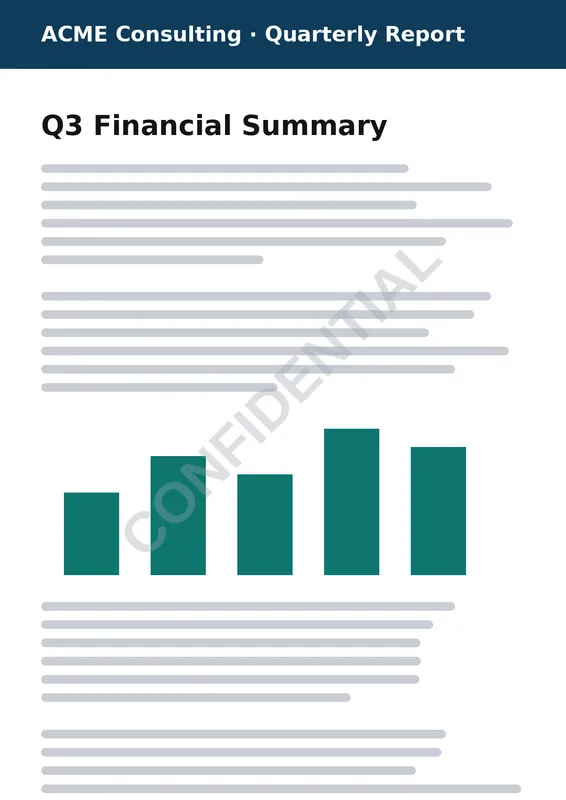
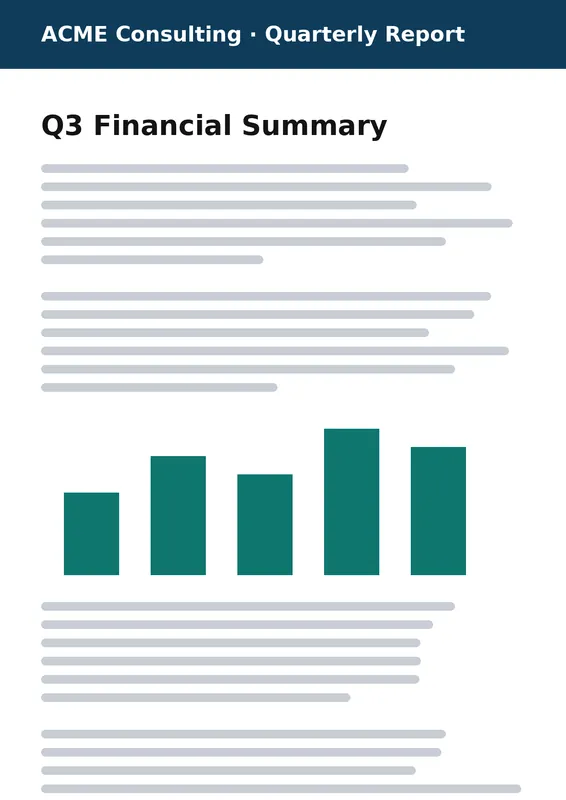
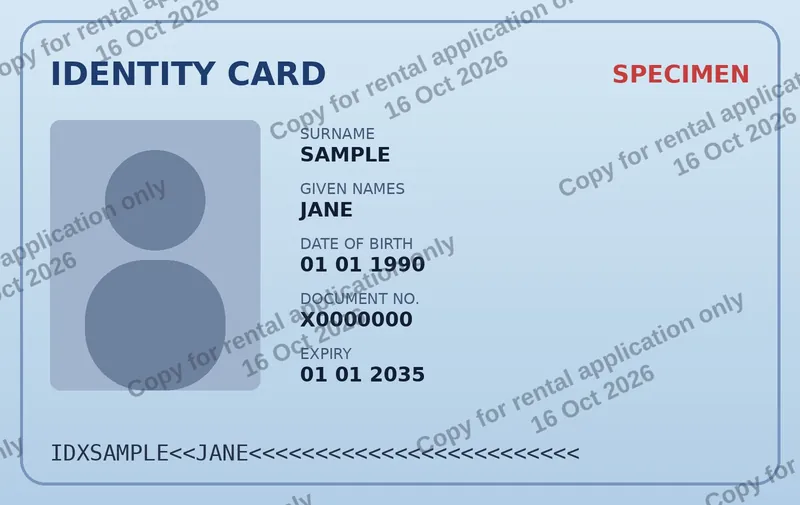
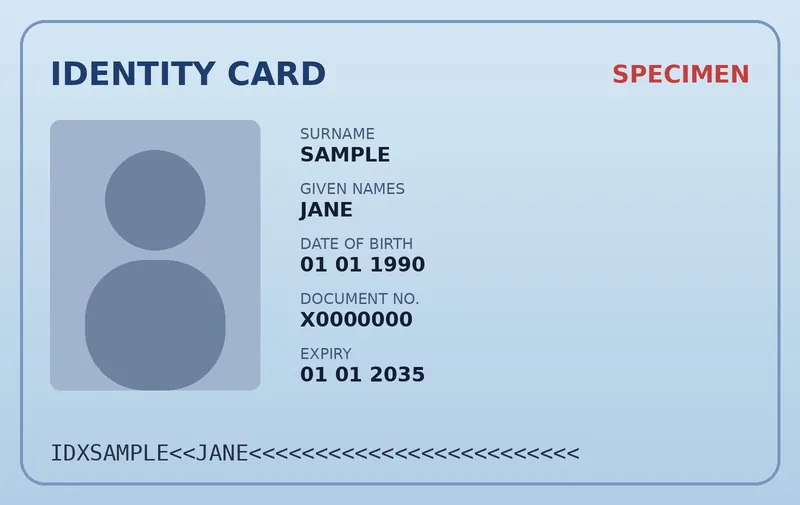
Exemplos: antes e depois
“CONFIDENCIAL” em uma página de PDF · Experimentar
Cópia segura de documento de identidade · Experimentar
Como colocar marca d'água em um PDF
Solte seu PDF (ou vários) na ferramenta. A primeira página aparece na pré-visualização ao vivo.
Escolha texto ou logo. Marcas d’água de texto típicas são CONFIDENCIAL, RASCUNHO, AMOSTRA, NÃO COPIAR ou o nome de um cliente.
Ajuste: rotação de -45° e opacidade de 25–40% dão o visual diagonal clássico que não esconde o texto por baixo.
Escolha as páginas: todas, só a primeira ou um intervalo personalizado como 1-3, 8, 10-.
Baixe o PDF com marca d’água, ou um ZIP se você processou vários documentos.
Opções de marca d'água em PDF
Texto ou imagem: qualquer texto em 10 fontes, ou seu logo/carimbo em PNG, JPG, WebP ou SVG.
Diagonal, horizontal ou em qualquer ângulo com rotação livre.
Padrão em mosaico repetido pela página inteira — o mais difícil de recortar.
Posição exata: posições predefinidas, uma porcentagem da página ou uma distância em pontos a partir de qualquer canto — prático para papel timbrado e carimbos.
Mantém seu PDF intacto: o texto continua selecionável, links e tamanhos de página são preservados, inclusive em páginas giradas.
Marca d'água em arquivos do Word, PowerPoint, Excel e Google
Qualquer documento pode virar um PDF com marca d’água: primeiro exporte-o como PDF (Arquivo → Salvar como / Fazer download → PDF) e depois solte-o aqui. Muitas vezes é mais rápido que o recurso de marca d’água de cada aplicativo e funciona igual para qualquer origem. Veja nossos guias para Word, PowerPoint, Excel, Google Docs e Google Apresentações.
É seguro colocar marca d'água em PDFs confidenciais online?
Com o WatermarkOn, sim. Seu PDF não é enviado nem armazenado: a marca d’água é desenhada no arquivo pelo seu próprio navegador, e nosso servidor nem sequer tem um endpoint de upload. Contratos, demonstrativos financeiros e documentos ainda não divulgados ficam no seu dispositivo.
Bom saber: PDFs protegidos por senha precisam ser desbloqueados antes de receber a marca d’água.
Perguntas frequentes
Como colocar marca d'água em um PDF de graça?
Abra a ferramenta acima, solte seu PDF, digite o texto da marca d’água ou envie um logo, escolha as páginas e clique em “Adicionar marca d’água”. Não precisa de conta nem de programa.
Como colocar marca d'água em um PDF sem o Adobe Acrobat?
Use esta página: ela faz o mesmo que a ferramenta Marca d’água do Acrobat (texto ou imagem, opacidade, rotação, intervalo de páginas, vários arquivos) de graça, no seu navegador. Veja também nosso guia do Acrobat.
Posso colocar marca d'água só em algumas páginas do PDF?
Sim. Escolha “Personalizado” em Páginas do PDF e informe um intervalo como 1-3, 5, 9- (9- significa da página 9 até o fim).
A marca d'água altera o texto do meu PDF?
Não. O conteúdo existente continua intacto e selecionável; a marca d’água é desenhada por cima dele.
Meu PDF é enviado para o servidor de vocês?
Não. O PDF é processado localmente pelo seu navegador. Nunca recebemos nem armazenamos seus documentos.