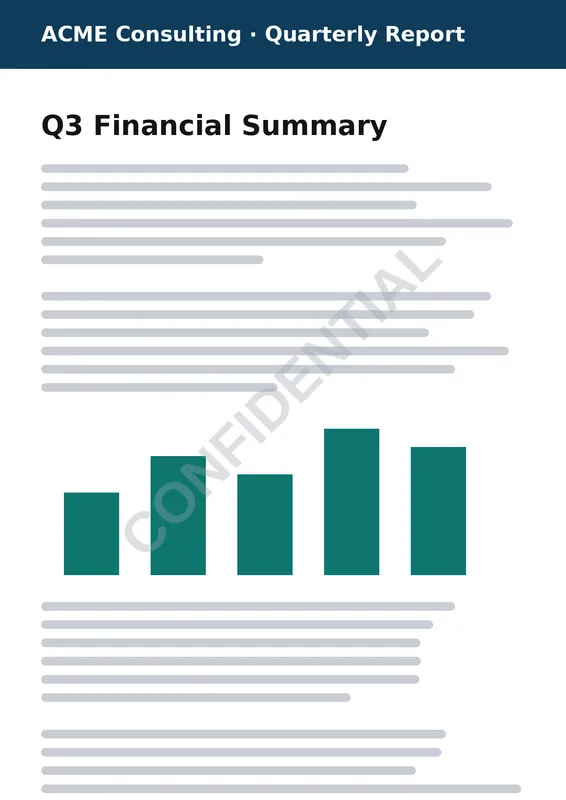
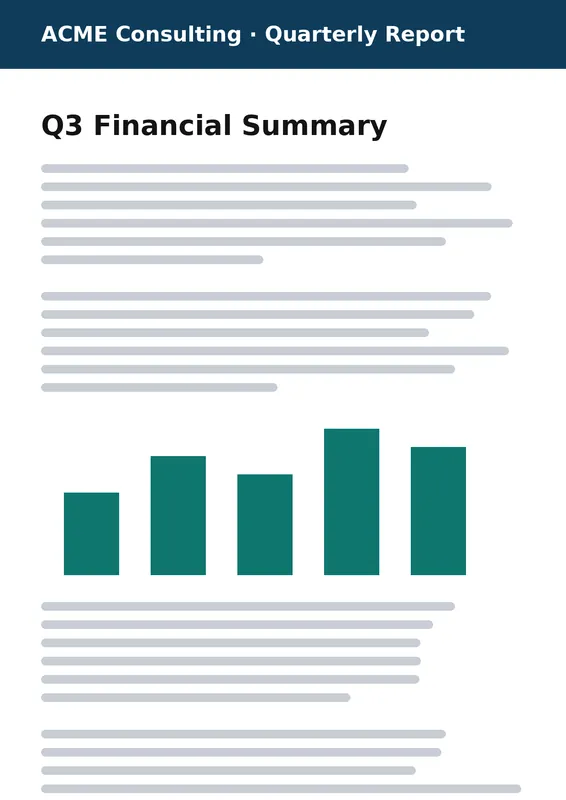
Sella «CONFIDENCIAL», «BORRADOR», «COPIA» o el logo de tu empresa en todas las páginas de un PDF, o solo en las que elijas. Gratis, rápido y procesado íntegramente en tu navegador: tu PDF nunca se sube.
Sin subidas. Sin límites. Sin registro. Y sin ninguna marca nuestra en tus archivos.
Gratis
El PDF nunca se sube
Todas las páginas o un rango
Texto o logo
Varios PDF a la vez
Arrastra aquí imágenes o PDF
JPG, PNG, WebP, HEIC, GIF, AVIF o PDF · varios archivos a la vez
🔒 Tus archivos no salen de tu dispositivo: nunca los subimos ni los guardamos.
Elegir archivos
Vista previaImagen de ejemplo: añade tus archivos para verlos
💡 Consejo: haz clic o arrastra sobre la vista previa para mover la marca de agua.
🔒 Procesado 100 % en tu navegador. Los archivos nunca se suben ni se guardan.
Tus archivos con marca de agua
🚫
Nunca se subenTus imágenes y PDF los abre y procesa tu propio navegador. No se envían a nuestro servidor ni al de nadie.
🗑️
Nunca se guardanNo guardamos ninguna copia de tus archivos, logos ni resultados: no existe ningún sistema de subida ni almacenamiento.
🧹
Desaparecen al cerrar la pestañaLos archivos solo viven en la memoria de tu navegador mientras trabajas. Cierra o recarga la página y desaparecen.
No hace falta que nos creas: después de cargar tus archivos puedes incluso desconectarte de internet y la herramienta sigue funcionando. Cómo tratamos tus archivos
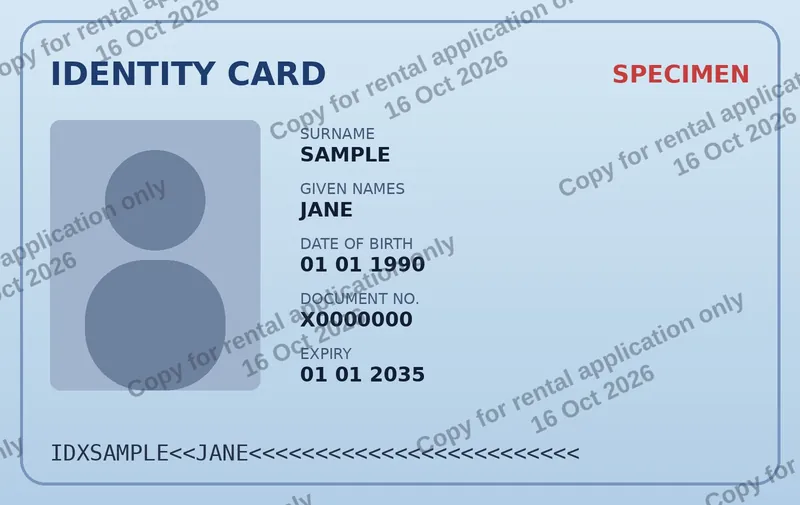
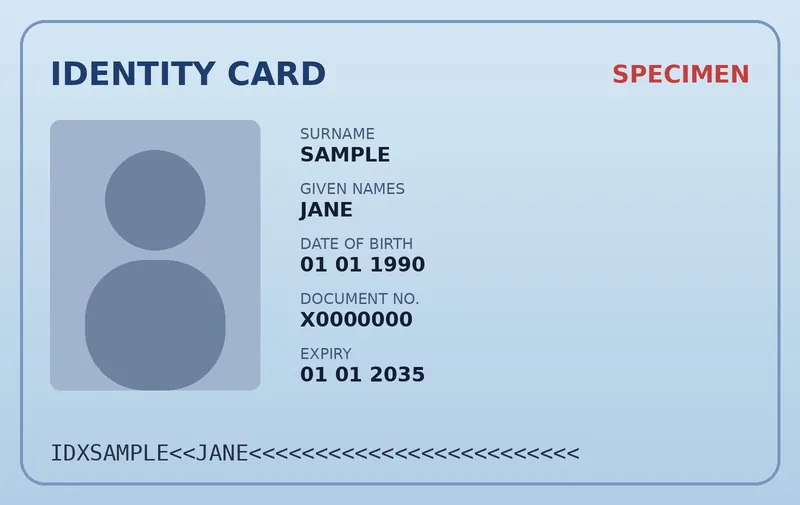
Copia segura de un documento de identidad · Probar
Cómo poner una marca de agua en un PDF
Arrastra tu PDF (o varios) a la herramienta. La primera página aparece en la vista previa.
Elige texto o logo. Las marcas de texto típicas son CONFIDENCIAL, BORRADOR, MUESTRA, NO COPIAR o el nombre de un cliente.
Ajústala: una rotación de -45° y una opacidad del 25–40 % dan el clásico aspecto diagonal que no tapa el texto.
Elige las páginas: todas, solo la primera o un rango como 1-3, 8, 10-.
Descarga el PDF con marca de agua, o un ZIP si has procesado varios documentos.
Opciones de marca de agua para PDF
Texto o imagen: cualquier texto en 10 fuentes, o tu logo o sello en PNG, JPG, WebP o SVG.
Diagonal, horizontal o cualquier ángulo con rotación libre.
Mosaico repetido por toda la página: el más difícil de recortar.
Colocación exacta: posiciones predefinidas, un porcentaje de la página o una distancia en puntos desde cualquier esquina, útil para membretes y sellos.
Tu PDF queda intacto: el texto sigue siendo seleccionable y se conservan enlaces y tamaños de página, incluidas las páginas giradas.
Marca de agua en documentos de Word, PowerPoint, Excel y Google
Cualquier documento puede convertirse en un PDF con marca de agua: expórtalo primero a PDF (Archivo → Guardar como / Descargar → PDF) y arrástralo aquí. Suele ser más rápido que la función de marca de agua de cada programa y funciona igual venga de donde venga. Mira nuestras guías de Word, PowerPoint, Excel, Google Docs y Presentaciones de Google.
¿Es seguro poner marca de agua a PDF confidenciales online?
Con WatermarkOn, sí. Tu PDF no se sube ni se guarda: la marca la dibuja tu propio navegador dentro del archivo, y nuestro servidor no tiene ningún sistema de subida. Contratos, extractos e informes sin publicar se quedan en tu dispositivo.
Ten en cuenta: los PDF protegidos con contraseña hay que desbloquearlos antes.
Preguntas frecuentes
¿Cómo puedo poner una marca de agua a un PDF gratis?
Abre la herramienta, arrastra tu PDF, escribe el texto o sube un logo, elige las páginas y pulsa «Añadir marca de agua». No necesitas cuenta ni programas.
¿Cómo pongo una marca de agua en un PDF sin Adobe Acrobat?
Con esta página: hace lo mismo que la herramienta Marca de agua de Acrobat (texto o imagen, opacidad, rotación, rango de páginas, varios archivos) gratis en tu navegador. Mira también nuestra guía de Acrobat.
¿Puedo poner la marca solo en algunas páginas?
Sí. Elige «Rango» en Páginas del PDF e indica por ejemplo 1-3, 5, 9- (9- significa de la página 9 al final).
¿La marca de agua cambia el texto de mi PDF?
No. El contenido existente queda intacto y seleccionable; la marca se dibuja encima.
¿Se sube mi PDF a vuestro servidor?
No. El PDF se procesa en tu navegador. Nunca recibimos ni guardamos tus documentos.